Cómo convertir una foto en un sello con tu iPhone
Un sello de correos es un marco pequeño con reglas estrictas: un rectángulo, un borde dentado, una mancha de tinta cruzando una esquina. Mete una fotografía dentro de esas reglas y deja de ser una instantánea. Se convierte en un objeto, algo que se guarda en un álbum.
Esa es toda la idea de InStamp, una app de iPhone que funciona como una troqueladora para fotos. Esta guía recorre el camino una vez, desde la imagen de la que partes hasta el sello terminado y archivado en su álbum.
Paso uno: haz una foto, o elige una que ya tengas
Hay dos puertas de entrada.
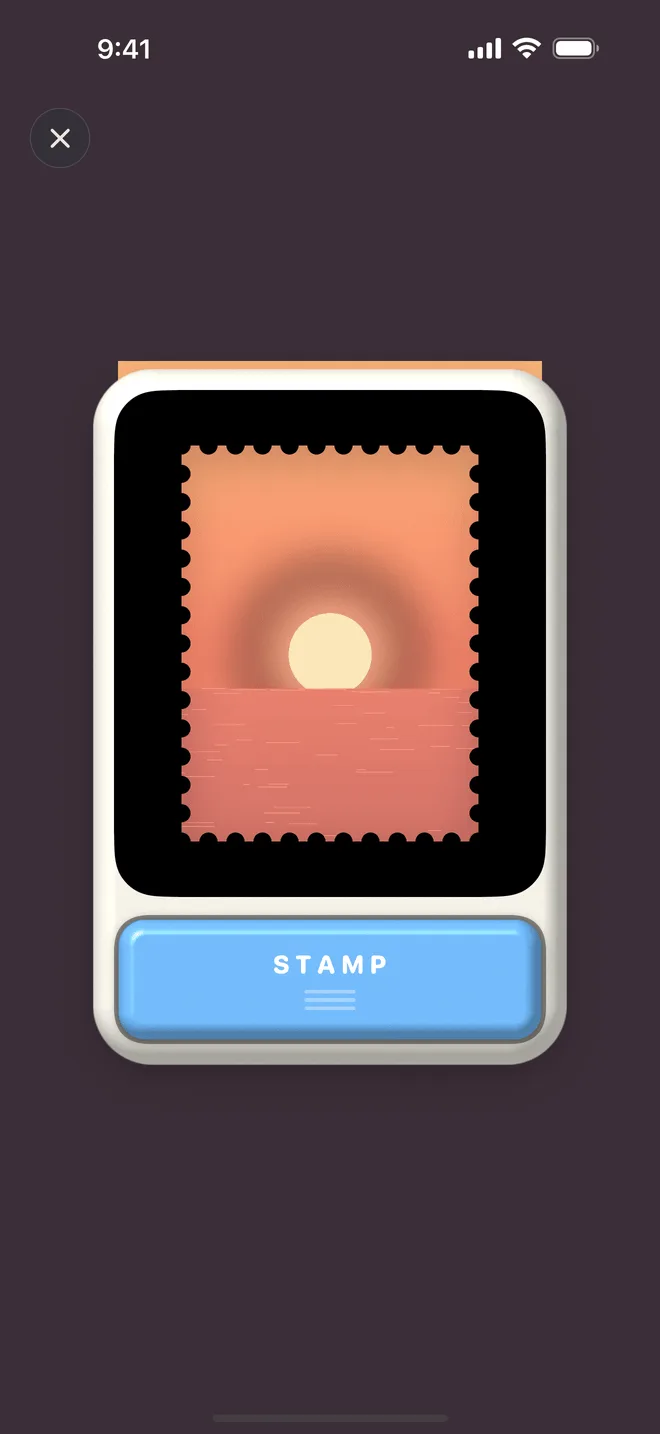
La primera es la propia troqueladora: la máquina de la pantalla de inicio, con un visor en el centro. Se abre en dos posiciones, para que puedas ir rápido o trabajar con detalle, y viene en cuatro acabados. Disparar dentro de InStamp mantiene el momento fresco: la fecha es el instante en que pulsaste el botón y, si diste permiso de ubicación, el nombre del lugar ya espera al matasellos.
La segunda es tu fototeca. Cualquier foto de cualquier día se recorta igual, y la fecha sale de cuándo se tomó, no de hoy, así que una imagen antigua sigue siendo honesta sobre su edad.
Y no hace falta acertar a la primera: cada sello conserva su foto original, así que puedes reabrirlo semanas después y recortarlo otra vez desde cero.
Paso dos: recórtala en la ventana de la troqueladora
Lo que quede dentro de la ventana será el sello; lo de fuera se cae, y el botón de abajo confirma el corte. Un sello se lee de un vistazo, así que hay reglas de composición que en fotografía son opcionales y aquí se vuelven casi obligatorias:
- Un solo motivo, cerca del centro. En un sello no cabe una segunda idea. Busca aquello de lo que va la foto (una cara, un portal, una montaña) y ponlo donde el ojo aterriza primero.
- Deja una esquina libre. El matasellos llega después y necesita dónde posarse: el cielo, el agua, un trozo de pared o de carretera son buenos sitios para la tinta.
- Dales aire a los bordes. La perforación muerde el exterior del encuadre y el margen empuja la imagen hacia dentro, así que lo que quede pegado al borde puede acabar mordido.
- Lo sencillo gana a lo detallado. Una calle abarrotada se convierte en ruido visual al tamaño de un sello; esa misma calle reducida a una sola ventana encendida, no.
Paso tres: elige el dentado
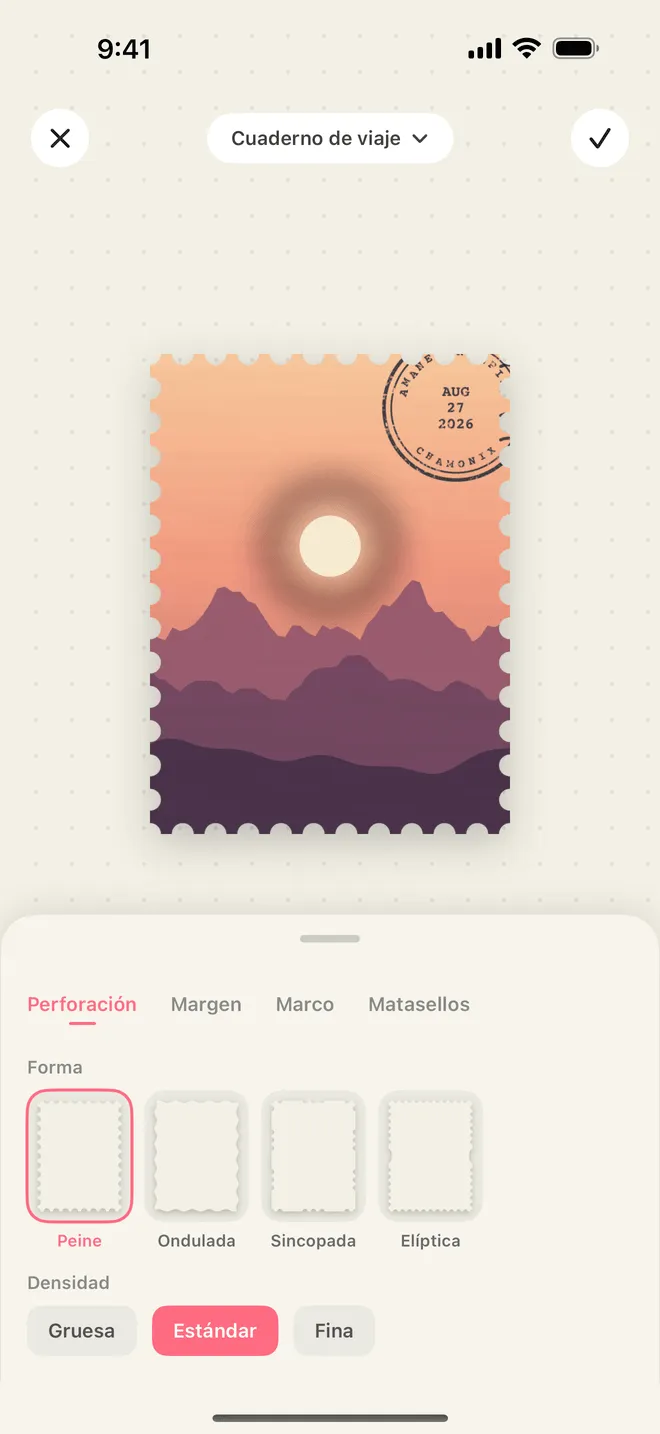
El editor se abre con una fila de pestañas: perforación, margen, marco y matasellos. La perforación es el borde dentado que hace que un rectángulo se lea como un sello, y viene en cuatro estilos y tres densidades.
- Peine: dientes iguales y regulares en todo el contorno. Es el clásico; si dudas, empieza por aquí.
- Ondulada: cambia los dientes por una curva continua, más suave y decorativa. Va bien con fotos en tonos pastel, con la comida y con todo lo que llamarías bonito.
- Sincopada: se salta un agujero cada cierto tramo, como los sellos modernos de uso corriente. La interrupción le da ritmo al borde y suena contemporánea.
- Elipse de seguridad: coloca un agujero ovalado entre los redondos. Es un recurso antifalsificación de verdad, tomado prestado aquí porque queda preciso y oficial.
La densidad es cuántos dientes caben a lo largo de un borde. Los gruesos son rotundos y aguantan cuando el sello se ve pequeño en pantalla; los finos parecen delicados y se acercan más a un sello de uso corriente. Una imagen recargada se calma con un borde grueso. Si quieres profundizar, hay una guía entera sobre cómo elegir el dentado.
Paso cuatro: márgenes y marcos
El margen es la franja de papel en blanco entre tu fotografía y el borde perforado. Los sellos de verdad casi siempre lo llevan, y añadirlo es lo que con más fiabilidad hace que una foto parezca impresa y no recortada.
El marco es un filete alrededor de la imagen. Mantenlo fino: uno grueso le roba sitio a una foto que ya tiene poco. Los dos son opcionales, y un sello a sangre tiene su propio aire moderno.
Paso cinco: el matasellos
El matasellos lleva la fecha y, si te apetece, el lugar. Es el detalle que convierte una imagen bonita en el registro de algo que pasó.
Hay dos estilos: uno clásico y otro que lleva un nombre de lugar. Los dos se arrastran por el sello y giran a cualquier ángulo, así que colocas la tinta como lo haría un empleado de correos: cruzando una esquina, medio encima del dentado, unos grados torcida. Un matasellos perfectamente recto parece impreso; uno torcido parece estampado.
La fecha parte de la marca de tiempo de la foto, y tanto la fecha como el lugar se ajustan en el editor o más tarde, desde la página de detalle del sello. El nombre del lugar necesita permiso de ubicación o unos segundos de teclado, y escribirlo a mano te deja poner «el piso de antes» en lugar del nombre de un barrio. Hay más en matasellos para diarios de viaje.
Paso seis: guárdalo en un álbum
El sello terminado aterriza en un álbum, la versión de InStamp del álbum de sellos de toda la vida: empiezas con uno y ahí cabe todo hasta que decidas otra cosa. En la página de detalle, desliza a izquierda y derecha para hojear tus sellos como si pasaras páginas.
Los álbumes se exhiben como lista, estante, tarjetero o sobre; se ordenan por nombre, cantidad o fecha, o a mano; y cada uno toma su color. Agrupar por tema (un viaje, un año, una ciudad) es donde empieza el vicio de coleccionar; cuando te haga falta un segundo álbum, lee cómo organizar tus sellos en álbumes.
Paso siete: compártelo
Compartir ofrece cinco estilos, porque un sello acaba en sitios distintos. Transparente exporta el sello solo, con las perforaciones recortadas y sin fondo: el que quieres cuando va a una app de diario o a un collage, donde prefieras colocarlo a mano sin una caja blanca alrededor. Ambiente lo apoya sobre un fondo suave, listo para publicar. Álbum lo muestra en su página del álbum, tal y como está en el libro. Imán lo viste de imán de nevera. Original te devuelve la fotografía de la que salió.
Los cinco exportan en alta resolución y se guardan en tus fotos o se envían directamente a quien quieras. Al compartir desde la versión gratis se añade una pequeña marca de agua, que InStamp Pro te deja quitar.
Qué cuesta y qué se queda contigo
InStamp es gratis para tus 10 primeros sellos, con todas las herramientas de edición y todos los estilos para compartir abiertos: nada de esta guía está detrás de un muro de pago. InStamp Pro quita el límite y añade sellos y álbumes ilimitados, los diseños de página exclusivos de puntos, líneas y cuadrícula, la sincronización de iCloud y la opción de quitar la marca de agua. Se ofrece como suscripción anual con 7 días de prueba gratis, o como compra única de por vida.
InStamp funciona en iPhone con iOS 18 o posterior, y todo ocurre en tu dispositivo: no tenemos servidores. La ubicación es opcional y sirve para una sola cosa, imprimir el nombre de un lugar dentro de tu matasellos. Si algo se comporta de otra manera, soporte está a un correo de distancia.