旅行手帳素材:把日期和地點蓋在照片上
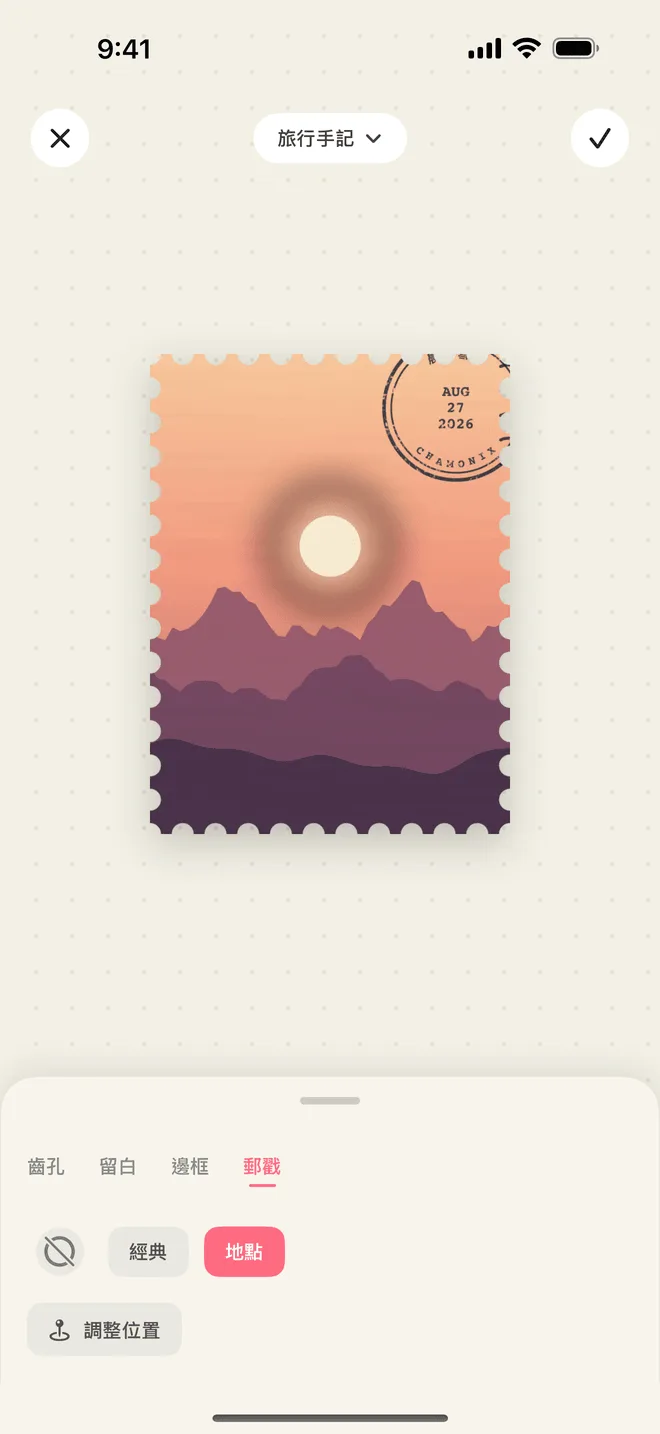
照片記得一個地方長什麼樣,卻不太記得你是哪天去的,更不記得那究竟是哪兒。翻出兩年前的旅行手帳,滿滿一頁好照片,你卻說不清它們屬於哪一個早晨。郵戳補的正是這一段:一個日期,一個地名,就蓋在照片上。
郵戳本來是做什麼的
在郵局裡,郵戳同時做兩件事。一是蓋銷:郵票蓋過一次,就不能再寄第二封信;二是記錄時間和地點,哪個局收寄、哪一天收寄,都圈在那團油墨裡。就這些,沒有別的。
它長得樸素,是因為它本來就不是裝飾,而是一條紀錄,在信件進入郵路的那一刻留下。放到照片上,這份樸素反而最有說服力——手寫的說明是你事後補的,郵戳看起來像是當時自己發生的。
為什麼它適合記錄旅行
手帳的一頁,通常是一張照片,加上一行你那天晚上還有力氣寫下的字。照片負責感受,字負責事實,而字往往就沒寫成。
一張照片、一個日期、一個地名,已經是一條完整的紀錄。它短到你真的會寫完,又具體到幾年後還能把這張照片放回原處:那是第二天早上,人還在京都。等這趟旅行的每張照片都帶上日期,順序也就自己排好了,不必另外編號。
在 InStamp 裡蓋一枚郵戳
在 InStamp(即郵)裡,每一枚裁好的郵票都能蓋郵戳,入口在編輯器的郵戳頁籤。
兩種樣式
郵戳有兩種樣式。一種是經典款,只有日期和一圈油墨;另一種是地點款,日期旁邊還帶一個地名,像某個城市自己的郵戳。
選哪種,看照片缺什麼。街市的照片已經說明了那裡又熱又擠,它沒說的是那天是星期二;日出的雪山不會告訴你那是哪座山,地點款替它說。
日期與地點從哪裡來
日期預設取拍攝時間。在路上隨手拍的照片,本來就知道自己是哪一天的,這一欄你可以不管。地點是可選的:要它自動填上,需要授權定位;不想授權,或者照片本身沒帶位置,手動填一個地名就好。
手動這條比聽起來有用。手帳大多是回來以後才做的——在飛機上,或者十一月的一個雨天。從相簿匯入的舊照片、地圖截圖、票根的翻拍,都不會帶著能用的地點,自己打兩個字反而更快。你也可以寫你平時叫它的那個名字,而不是地址資料庫給出的那個。
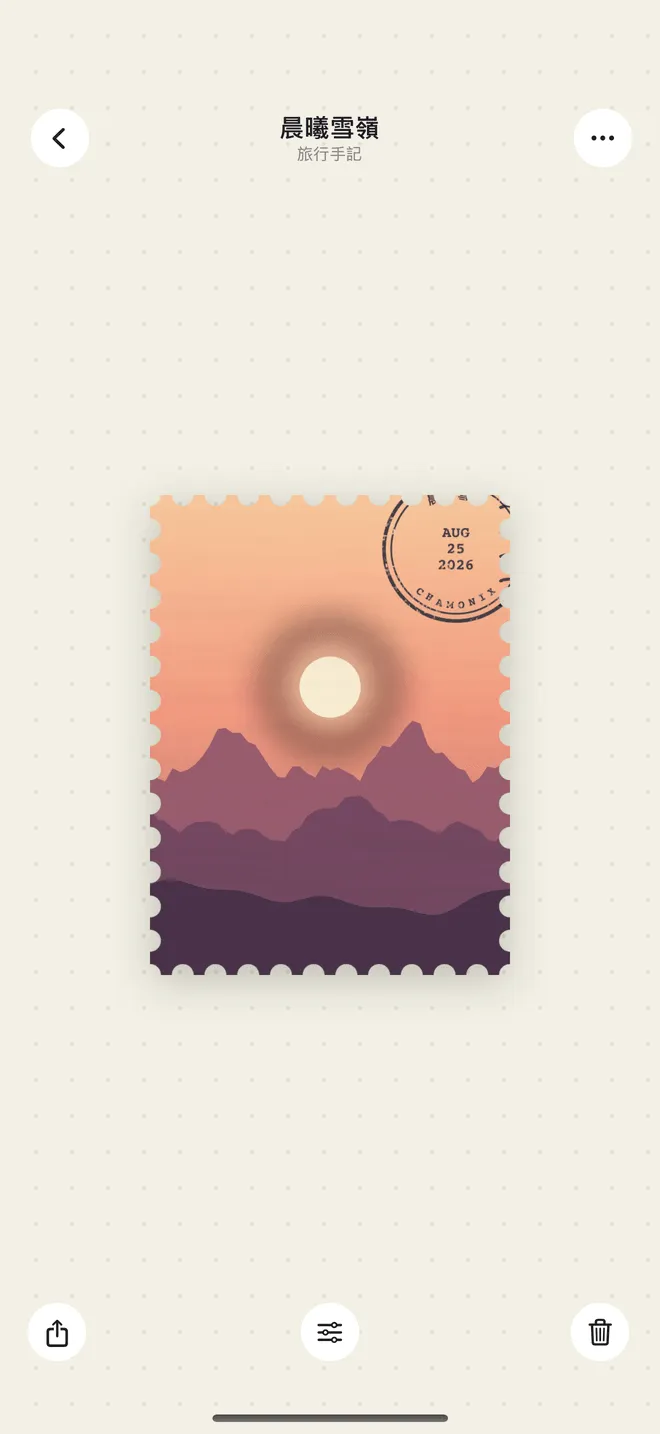
兩個欄位都能改:做郵票的時候能改,做完以後在詳情頁也能改。多數訂正其實都發生在後面——郵票躺進集郵冊,和前後幾枚排在一起,你才發現日期差了一天。
位置和角度由你定
郵戳不鎖在角落裡,拖到哪兒都行,角度也能轉。
最像真的那種蓋法,其實有點隨便。真郵戳落在信封上的哪一邊,取決於當時信封正好被壓在機器的什麼位置:微微歪著,一半壓著圖案,一半壓著齒孔,有時候還蓋出邊去。你可以試著把它蓋在照片安靜的一角——天空、雪地、一堵白牆——歪上幾度,而不是端端正正擺在正中。避開人臉,也避開你希望看清的東西。
一趟旅行,一本集郵冊
最省心的分法是一趟旅行一本集郵冊。新增一本,用地名或行程命名,選個冊色,把這十天的郵票都放進去。
再按日期排序,這本冊子就成了一本日記:第一個早晨在最前,最後一個傍晚在最後。在詳情頁左右滑動,可以翻到上一枚、下一枚,最接近翻一本真冊子的手感。版面裡,點陣和橫線最像手帳紙——郵票背後有點、有線,冊子就不像歸檔,而像寫過的本子。
順帶一提:郵戳上的日期和排序用的日期是同一個,改一處,兩處都對。
匯出到手帳裡
郵票做好,分享面板裡有五種分享樣式。做手帳要的是透明:齒孔沿邊裁乾淨,沒有背景,可以貼進任何一個手帳 App 的頁面,也可以列印出來沿邊剪下。其餘幾種各有各的去處——氛圍適合直接發出去,集郵冊把郵票放回自己的冊頁上呈現,冰箱貼和原圖適合單獨分享一枚。匯出是高畫質的,存進相簿,或者直接傳給要給的人。免費版的分享圖帶一個小浮水印,Pro 可以關掉。
位置只變成一個地名
郵戳印出來的只是一個地名,僅此而已。裁切、齒孔、郵戳,所有處理都在你的 iPhone 上完成,InStamp 背後沒有伺服器替你保管照片。定位授權是可選的,只用來填那個地名;App 向外傳送的只有匿名的當機報告和使用統計,從不包括你的照片、郵票,也不包括你去過哪裡。更細的說明在支援頁。