旅の記録に:写真へ日付と場所の消印を押す
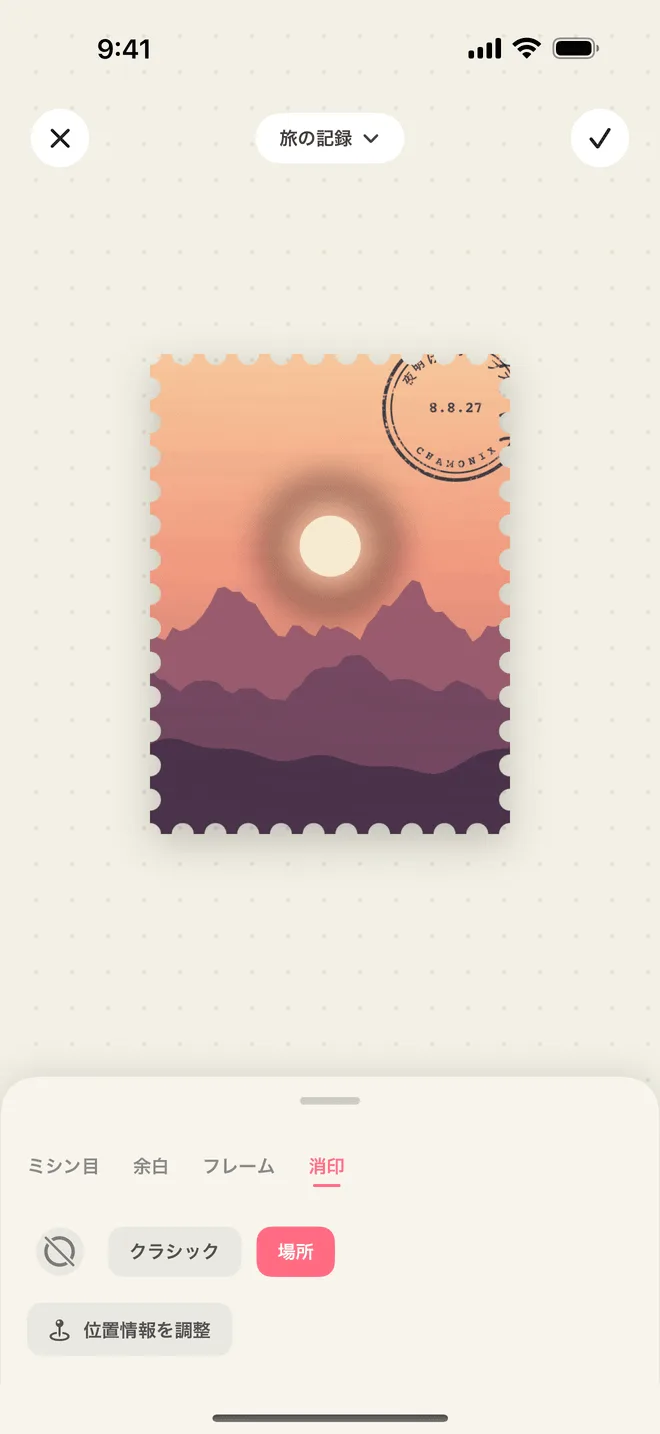
写真は、その場所がどんなふうだったかをよく覚えています。けれど、自分がいつそこにいたかは苦手で、そこがどこだったかにいたっては、ほとんど頼りになりません。二年前の旅の手帳を開くと、いい写真が並んでいるのに、どれがどの朝のものだったか思い出せない。消印は、その空白を一センチ角のインクで埋めてくれます。日付がひとつ、地名がひとつ、写真の上に押されているだけで。
郵便の中での消印の役目
郵便局で、消印はふたつの仕事を同時にしています。ひとつは切手を消すこと。一度手紙を運んだ切手が、もう一通を運べないようにするためです。もうひとつは封筒に時刻を刻むこと。どの局で引き受けたか、いつ引き受けたか。それだけです。場所と、日付と、区分機を通っても消えないだけの濃さのインクの輪。
素っ気ないことが、そのまま強みになっています。誰も消印を美しくしようとして設計したわけではありません。手紙が郵便の流れに入った瞬間に残された記録です。だから写真に押しても嘘くさくならないのだと思います。キャプションは、あとから机に向かって書いたもの。消印は、ただそうなった、という顔をしています。
旅の記録に向いている理由
手帳の一ページは、たいてい写真が一枚と、その晩まだ元気が残っていれば、下に一行の手書き。感じたことは写真が運び、事実は文字が運ぶ。そして書かれないのは、いつも文字のほうです。
写真と、日付と、地名。この三つですでにひとつの記録として完結しています。短いから最後まで書き切れますし、具体的だから何年経ってもその一枚を正しい場所へ戻せます。あれは二日目の朝で、まだレイキャビクにいた、というふうに。旅の写真すべてに日付が入れば、順番も自分で整います。番号を振らなくても、ページは日の順に落ち着きます。
InStamp で消印を押す
InStamp(即郵)では、切り抜いたどの切手にも消印を押せます。入り口はエディタの消印タブです。
2 つの様式
消印の様式は 2 つです。ひとつはクラシック。日付と、それを囲むインクの輪だけの、素朴な消印です。もうひとつは場所の消印で、日付の隣に地名が入ります。その街の郵便局が持っている消印のように。
どちらを選ぶかは、たいていその写真に何が足りていないかで決まります。市場の写真は、そこが暑くて人が多いことをすでに語っています。語っていないのは、それが火曜日だったということ。日の出の山の写真はどの山かを教えてくれませんが、場所の消印がかわりに言ってくれます。
日付と地名はどこから来るか
日付は写真の撮影時刻が既定です。旅先で撮った一枚は自分がいつのものか知っているので、この欄はそのままで構いません。地名は任意です。自動で入れるには位置情報の許可が要りますし、許可したくないときや、写真に位置が残っていないときは、地名を打ち込んでしまえば済みます。
この「打ち込む」が、思うより効きます。手帳をつけるのはたいてい後からです。帰りの飛行機の中や、十一月の雨の週末に。ライブラリから読み込んだ古い写真、地図のスクリーンショット、半券を撮ったもの。どれも使える位置情報を連れてきてはくれませんが、「京都」と打つのに数秒しかかかりません。住所データが選ぶ名前ではなく、自分がいつもその場所を呼んでいる名前を書けるのも、手打ちのいいところです。
どちらの欄もあとから直せます。切手を作っている最中でも、できあがってから詳細画面でも。実際、直すのはたいてい後のほうです。スタンプ帳に収まって前後の切手と並んではじめて、日付が一日ずれていることに気づくのですから。
位置と角度は指先で
消印は隅に固定されていません。好きなところへドラッグできますし、角度も自由に回せます。
いちばん本物らしく見えるのは、少しぞんざいな押し方です。実際の消印は、そのとき封筒が機械の下のどこにあったかで落ちる場所が決まります。わずかに傾き、半分は絵柄に、半分はミシン目にかかり、ときには端から外へはみ出す。写真の静かな一角、空や雪原や白い壁のあたりに、水平から数度ずらして押してみてください。真ん中にまっすぐ、よりずっといい顔になります。顔の上と、読ませたいものの上は避けましょう。
旅ひとつを、一冊に
いちばん手のかからない分け方は、旅ひとつにつきスタンプ帳を一冊です。新しい一冊を作り、旅の名前をつけ、色を選んで、その十日間をぜんぶそこへ入れます。
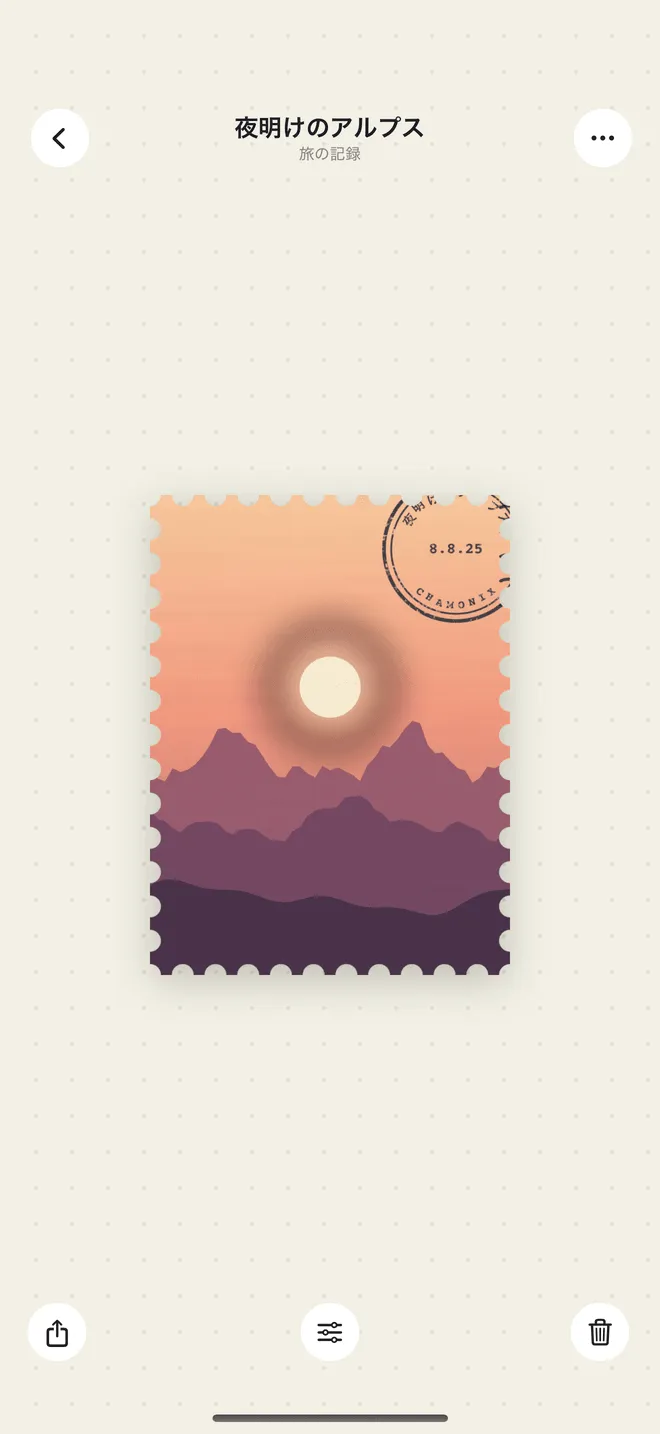
そのうえで日付順に並べれば、そのまま日記になります。最初の朝がいちばん上、最後の夕方がいちばん下。詳細画面で左右にスワイプすれば前後の切手へ移れて、旅をぱらぱらとめくる感覚にいちばん近くなります。ページそのものは、ドットか罫線のレイアウトが紙の手帳に近い手ざわりです。切手の背後に点や線があるだけで、帳面が「保管したもの」ではなく「書いたもの」に見えてきます。
ひとつ覚えておくと便利なのは、消印の日付とスタンプ帳の並べ替えに使う日付が同じものだということ。片方を直せば、両方そろって直ります。
手帳へ持っていく
切手ができたら、共有スタイルは 5 つから選べます。手帳に貼るなら透明です。ミシン目の外まできれいに抜けた切手が、背景なしで書き出されるので、どの手帳アプリのどのページにも置けますし、印刷して縁に沿ってはさみで切り抜くこともできます。ほかの 4 つにもそれぞれ出番があります。アンビエントはそのまま投稿するとき、スタンプ帳は帳面のページごと見せたいとき、マグネットとオリジナルは一枚をそのまま誰かに渡したいときに。書き出しは高解像度で、写真ライブラリに保存するか、送りたい相手へ直接渡せます。無料版の共有画像には小さな透かしが入り、Pro ではオフにできます。
端末の外に出ないもの
消印が刷るのは地名だけで、それ以上のものではありません。切り抜きも、ミシン目も、消印も、作業はすべてあなたの iPhone の中で終わります。InStamp の背後に、写真を預かるサーバーはありません。位置情報の許可は任意で、使い道はその地名を埋めることだけ。アプリが外に送るのは匿名のクラッシュレポートと利用状況だけで、写真も、切手も、どこにいたかも送られません。詳しい説明はサポートページにあります。