사진을 스탬프북으로 정리하는 법
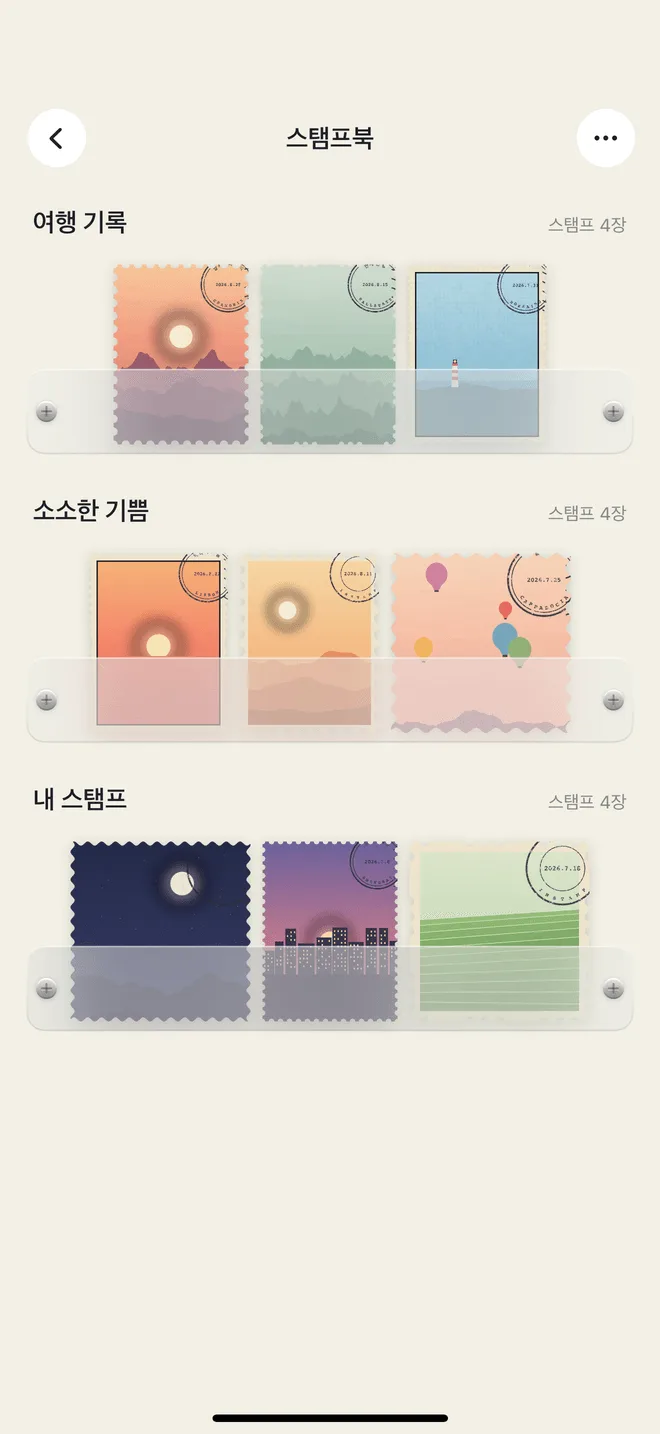
휴대폰 속 사진은 어쩌다 보니 불어나요. 같은 문 앞에서 다섯 장을 찍고, 그중 하나가 맞을지도 모르니 다섯 장을 다 남겨요. 잃어버린 건 하나도 없는데 바로 그게 문제예요. 전부 남기면 아무것도 고르지 않은 것과 같으니까요. 흔한 정리법은 여기에 파일링을 더 얹어요. 이미 감당이 안 되는 더미 위에 앨범, 즐겨찾기, 태그를 쌓는 식이죠. InStamp는 더 느리면서 이상하게도 더 빠른 길을 권해요. 정말로 마음이 가는 몇 장을 우표로 만들고, 그 우표가 들어간 스탬프북에 정리를 맡기는 거예요.
고르는 일이 곧 정리예요
우표 한 장에는 약간의 수고가 들어요. 크래프트 펀치의 창 안에서 구도를 잡고, 천공을 고르고, 날짜로 소인을 찍고, 원한다면 장소까지 넣어요. 어느 하나 어렵지는 않지만 전부 당신이 결정하는 일이에요. 그리고 그 결정이야말로 사진 앱이 한 번도 요구한 적 없는 것이죠. 사진 한 장이 우표가 되었다는 건, 이미 그 1분을 들일 만하다고 판단했다는 뜻이에요. (아직 한 장도 만들지 않으셨다면 전체 과정은 여기에 있어요.)
무료 버전은 바로 이 점에 기대요. 처음 10장의 우표를 쓸 수 있고, 편집 기능과 공유 스타일은 전부 열려 있어요. 10장은 많지 않아요. 그래서 한 해의 사진을 다시 훑으며 어떤 걸 나중에도 다시 보고 싶은지 묻게 만들어요. 어떤 정리법이든 답해야 하지만 늘 미뤄 두던 바로 그 질문이죠. InStamp Pro는 그 한도를 없애 무제한으로 만들어 주지만, 습관은 대개 그대로 남아요. 마음이 가는 것만 우표로 만들게 되거든요.
스탬프북이란
스탬프북은 우표를 담는 책이에요. 모든 우표가 어느 한 권으로 들어가니 나중에 처리할 흩어진 더미가 생기지 않아요. 게다가 처음부터 기본 스탬프북 한 권이 놓여 있어서, 어떤 분류 체계를 정하기 전에도 첫 우표는 갈 곳이 있어요.
Pro에서는 원하는 만큼 책을 둘 수 있고, 보관함이 형태를 갖추기 시작하는 것도 그때부터예요. 여행마다 한 권, 사람마다 한 권, 해마다 한 권. 당신 머릿속에 실제로 있는 구분대로요. 책마다 이름을 붙이고 색을 고를 수 있어요. 색은 들리는 것보다 훨씬 많은 일을 해요. 열 권이 놓인 선반에서 우리는 제목을 읽기 한참 전에 초록색 책을 먼저 찾아내니까요.
네 가지 진열 방식
스탬프북 화면은 책을 네 가지로 보여 줄 수 있어요. 장식의 문제가 아니라, 한 번에 몇 권이 보이고 한 권이 얼마나 보이는지가 달라져요.
- 목록은 촘촘한 색인이에요. 한 권에 한 줄, 한 화면에 가장 많은 제목이 들어와요. 눈으로 알아보기 힘들 만큼 책이 늘어난 다음에 가장 쓸모 있어요.
- 선반은 진짜 앨범처럼 책등을 보이며 나란히 세워요. 책장 앞에 다가서는 감각에 가장 가깝고, 책 색깔이 가장 잘 살아나요.
- 카드 지갑은 카드가 지갑에 꽂힌 모습으로 보여 줘요. 한눈에 보이는 권수는 적어지지만 한 권 한 권이 더 또렷해요.
- 파우치는 책을 서류 파우치에 넣은 것처럼 다뤄요. 진열해 두기보다 갈무리해 둔 느낌의 수집에 잘 맞아요.
정답은 없고 바꾸는 데 드는 비용도 없어요. 평소에는 선반으로 훑고, 찾을 일이 있을 때 목록으로 가는 게 괜찮은 습관이에요.
정렬, 그리고 나만의 순서
책은 이름, 개수, 날짜로 정렬할 수 있어요. 각각 다른 질문에 답해요. 이름은 찾기 위해, 개수는 내가 실제로 자꾸 돌아가는 주제가 무엇인지 보기 위해, 날짜는 내 관심이 흘러온 대략의 연대기를 보기 위해서요.
셋 중 어느 것도 맞지 않을 때가 — 그리고 자주 그래요 — 있죠. 그럴 땐 책을 길게 눌러 원하는 자리로 끌어다 놓으세요. 실제 생활을 견뎌 내는 건 결국 직접 정한 순서예요. 사람들에게 자꾸 보여 주는 여행이 맨 앞에 오고, 아직 채우고 있는 해가 그 근처에 있고, 끝난 것들은 아래로 내려가요. 우리 머릿속의 보관함은 어느 구석도 가나다순이 아니니까요.
다이어리처럼 읽히는 페이지
책 안쪽에서 Pro는 전용 레이아웃을 더해 줘요. 도트, 줄, 모눈이에요. 노트를 살 때 고르던 그 종이인데, 여기서도 같은 일을 해요. 우표가 기댈 바탕을 만들어 줘서, 스탬프북을 넘기는 일이 격자를 스크롤하는 게 아니라 다이어리를 넘기는 일처럼 느껴져요. 도트는 우표 뒤로 얌전히 물러나고, 줄은 책을 하나의 순서로 읽히게 하고, 모눈은 작은 우표를 여럿 담아도 답답해 보이지 않아요.
보관함을 나누는 세 가지 방법
여행별로
여행 하나에 책 한 권. 이름은 그 장소로, 날짜는 안에 든 우표들이 알려 줘요. 교토에서의 닷새가 열두 장의 우표가 돼요. 기차 창문, 잘못 든 골목, 집에서라면 시키지 않았을 음식. 소인에 장소를 넣어 두면 책이 알아서 설명을 써 주는 셈이에요. 이 이야기는 따로 정리한 글이 있어요.
사람별로
가장 자주 찍는 사람마다 한 권. 어머니가 나온 모든 사진을 한자리에, 일어난 순서대로요. 몇 년 뒤에 가장 크게 돌려주는 구분이고, 검색 없이는 사진 앱이 절대 내주지 않는 구분이기도 해요.
반복되는 작은 것들로
가장 보람 있는 책은 대개 가장 사건이 없는 책이에요. 맛있었던 커피 전부, 마음에 든 대문 전부, 같은 나무의 네 계절, 저녁 여섯 시의 하늘. 마음먹지 않고도 자꾸 찍게 되는 주제는, 모아 놓고 보면 당신이 분명히 아끼는 무언가가 돼요. 대문 서른 개가 든 책이 서로 무관한 하이라이트 서른 장보다 한 해를 더 잘 남겨요.
어느 기기에서나 같은 선반
모든 처리는 당신의 iPhone 안에서 이루어지고, InStamp 뒤에는 서버가 없어요. 우표와 스탬프북을 여러 기기에서 보고 싶다면 iCloud 동기화가 Pro 기능으로 준비되어 있어요. 각 기기에서 같은 Apple ID로 로그인하고 iCloud를 켜 두면 스탬프북이 따라와요. 보관함이 크면 첫 동기화에는 시간이 좀 걸려요. 멈춘 것 같다면 지원 페이지에 짧은 점검 목록이 있어요.
페이지째 공유하기
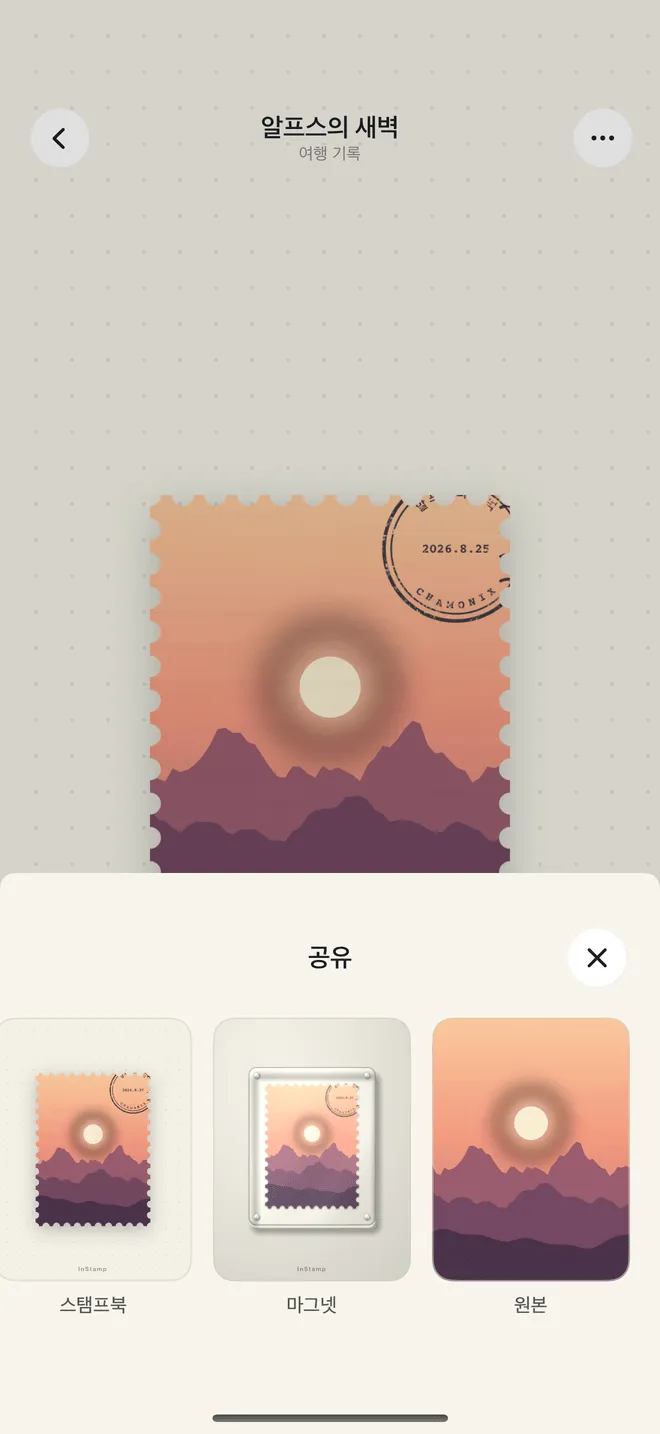
공유 패널은 한 번에 우표 한 장을 보내요. 스탬프북 공유 스타일은 그 우표가 책에 놓인 그대로, 자기 페이지 위에 그 책의 도트나 줄이나 모눈을 뒤에 두고 보내 줘요. 책 자체가 이야기의 일부일 때 쓰기 좋은 스타일이에요. 교토 책에서 나온 우표는 교토 책의 한 페이지처럼 보이니까요. 나머지 네 가지 — 투명, 앰비언트, 마그넷, 원본 — 은 우표를 책 밖으로 꺼내 줘요. 모두 고해상도로 내보내지고, 앨범에 저장하거나 곧바로 친구에게 보낼 수 있어요. 무료 버전의 공유 이미지에는 작은 워터마크가 붙고, Pro에서는 끌 수 있어요.
그러면 정리는 처음 자리로 돌아와요. 당신은 보관함을 분류한 게 아니에요. 몇 가지를 고르고, 책에 넣었을 뿐인데, 어느새 선반이 생긴 거예요.